Telegram电脑版 Windows 11 下载与安装完整教程(2025 最新)
刚换上 Windows 11,
想在电脑上用 Telegram电脑版 聊天、工作、收群组通知,
却不确定该从哪里下载?是用
Microsoft Store,
还是到官网下载安装档才是正确做法?
这篇文章会专门针对 Windows 11,
用最白话的方式带你完成整个流程:
- Telegram 电脑版在 Windows 11 上有哪些优点?
- 从官方网站下载安装档的步骤(含 64 位元版本说明)。
- 从 Microsoft Store 安装 Telegram 电脑版的方式。
- 首次登入、扫码、常见错误排查。
- 下载失败、安装错误时的几个检查重点。
如果你是第一次接触 Telegram,也可以配合本站的
Telegram 新手 0–1 完全上手教学
一起阅读,会更快进入状况。
一、为什么推荐在 Windows 11 安装 Telegram 电脑版?
虽然 Telegram 手机版已经很好用,但在 Windows 11 安装
Telegram 电脑版(Telegram Desktop),还有这些好处:
- 打字速度更快:键盘输入回复讯息,比手机屏幕打字快很多。
- 文件传输更方便:直接将文件拖拉到聊天视窗,就能传送照片、影片、PDF 或压缩档。
- 多视窗与多帐号:可以同时开启多个聊天视窗,管理不同帐号或群组更轻松。
- 与手机、网页版同步:Windows 11 电脑只是其中一个登入装置,不会影响手机使用。
想更了解 Telegram 电脑版与手机端的差异,
可以延伸阅读本站整理的:
Telegram 电脑版与手机端的使用差异:多设备同步与技巧
。
二、Windows 11 可以在哪里下载 Telegram 电脑版?
主要有两条官方安全管道:
- 从 Telegram 官网下载安装档(推荐)。
- 从 Microsoft Store 安装 Telegram 电脑版。
无论你选择哪一种,重点只有一个:
一定要从官方或可信任的下载页面取得安装档,不要安装来路不明的「破解中文版」或「绿色版」。
如果你不想自己找网址,也可以直接从
Telegram电脑版下载专区(telegramdown.com/desktop)
进入,里面已经帮你整理好 Windows / macOS / Linux 的官方下载入口。
三、方法一:从 Telegram 官网下载 Windows 11 安装档
步骤一:打开官方下载页面
- 在 Windows 11 内开启浏览器(建议使用 Edge 或 Chrome)。
- 在网址列输入:
https://desktop.telegram.org/并前往。 - 页面会自动检测你的系统,显示类似 Get Telegram for Windows x64 的字样。
如果你是从 telegramdown 的下载专区点进来,会直接跳到同一个官方页面。
步骤二:下载安装档
- 点击「Get Telegram for Windows」或「获取 Windows 版 Telegram」按钮。
- 浏览器会开始下载安装档,档名通常类似:
tsetup-x.x.x.exe。 - 等待下载完成,档案会出现在「下载」资料夹中。
步骤三:运行安装程序
- 在文件总管中打开「下载」资料夹,双击
tsetup...安装档。 - 如果跳出「是否允许此应用对您的装置进行变更?」的系统提示,请点「是」。
- 接着会出现安装精灵,依照画面指示按「下一步」即可。
步骤四:选择安装路径与捷径
- 一般保持预设安装路径就可以(除非你有特别的磁碟规划)。
- 勾选「建立桌面捷径(建立桌面快捷方式)」会比较方便日后开启。
- 最后按「Install」,等待进度条完成后,按「Finish」结束安装。
安装完成后,桌面会出现 Telegram 图标,点两下即可启动
Telegram 电脑版 Windows 11。
四、方法二:从 Microsoft Store 安装 Telegram 电脑版
如果你习惯使用 Microsoft Store 管理所有应用,也可以直接在 Store 里搜寻。
步骤一:开启微软商店
- 在 Windows 11 工作列点击「Microsoft Store」图示(购物袋样式)。如果你还没有升级到 Windows 11,可以先到
Windows 11 官方下载页面
查看系统要求与升级方式。 - 若找不到,可以在开始选单中搜寻「Store」或「Microsoft Store」。
步骤二:搜寻 Telegram
- 在上方搜寻列输入 Telegram。
- 确认搜寻结果中开发者为「Telegram FZ-LLC」或其他官方名称,避免点到仿冒 App。
步骤三:安装与更新
- 点击「取得(Get)」或「安装(Install)」按钮。
- 等待下载完成后,按「开启(Open)」即可启动 Telegram 电脑版。
- 日后有新版本时,Microsoft Store 会自动帮你更新程式。
需要注意的是:商店版本有时更新会比官网慢一点,
如果你想第一时间用到最新功能,仍然建议从
官方安装线路
下载。
五、在 Windows 11 上登入 Telegram 帐号
安装完成后,接下来要做的就是登入帐号,有两种方式:
方法一:手机扫描二维码(推荐)
- 在 Windows 11 中打开 Telegram Desktop。
- 首页会看到一个大型 二维码,下面写着「使用二维码快速登录」。
- 拿起手机,打开 Telegram App。
- 进入 设定(Settings)→ 装置(Devices)。
- 点选「连结桌面装置 / Link Desktop Device」,照着萤幕扫描二维码。
- 手机上按「允许 / Allow」后,Windows 11 的 Telegram 会自动登入。
优点:不用输入手机号码和简讯验证码,安全又快捷。
方法二:手机号码 + 验证码登入
- 在 Telegram Desktop 首页点选「使用您的电话号码登入」。
- 选择你所在的国家地区,输入注册 Telegram 的手机号码。
- Telegram 会将登入验证码发送到你的手机 Telegram App 或简讯。
- 在 Windows 11 上输入那组验证码,即可完成登入。
登入后,你可以在手机的 设置 → 设备 里看到这台
Windows 11 电脑
的登入记录,如果此后不再使用这台电脑,记得在那里登出。
六、常见问题:Telegram电脑版 Windows 11 下载与安装错误排查
1. 下载速度很慢或下载到一半中断
- 确认目前网路是否稳定,尤其是 Wi-Fi 讯号。
- 可以改用有线网路,或在不同时间重新下载。
- 如果你所在地区对 Telegram 有网路限制,可能需要额外的网路条件才能稳定下载,请依当地法律规定合法使用网路工具。
2. 双击安装档没有反应 / 显示「此应用无法在您的电脑上执行」
- 确认你下载的是适用于 Windows 64 位元 的版本(大部分 Win11 都是 x64)。
- 尝试以系统管理员身分执行:右键安装档 →「以系统管理员身分执行」。
- 检查防毒软件是否将安装档误判为可疑程式,可暂时关闭后再安装。
3. 安装过程中出现错误代码或卡在某个进度
- 先将旧版本的 Telegram Desktop 移除,然后重新安装。
- 确保系统磁碟(C 槽)剩余空间充足。
- 如果你是从非官方来源下载,请删除该安装档,改用
官方下载页面 重新下载。
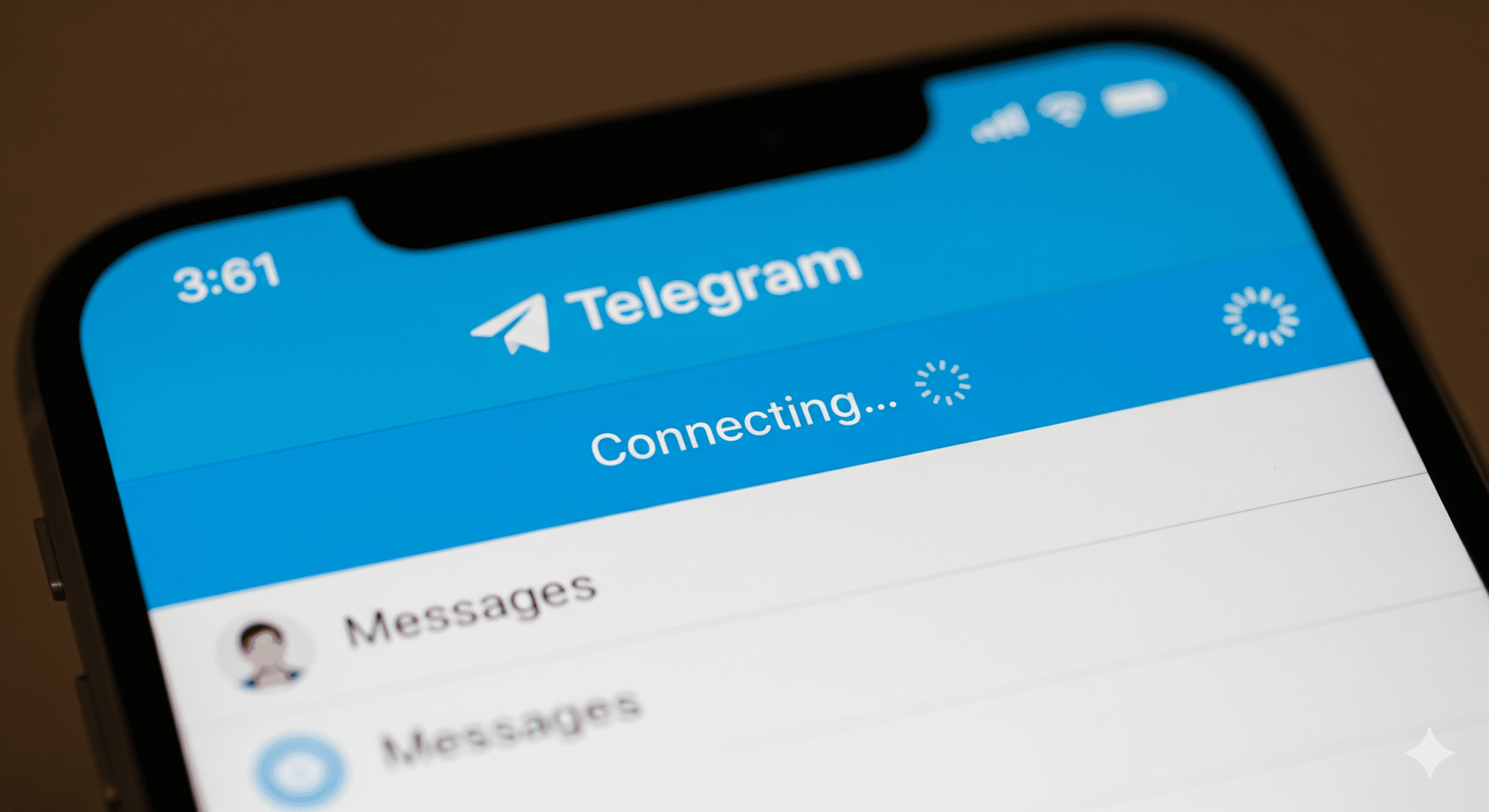
4. 安装好之后,Telegram 一直显示「正在连接」
这时就不是安装问题,而是网路连线问题,可以参考本站的:
Telegram 电脑版一直显示正在连接怎么办?
依照里面步骤逐项检查。
5. 担心下载到假 Telegram 电脑版怎么办?
- 确认网址是否为
telegram.org或本站整理的官方镜像连结。 - 避免从广告页、陌生论坛、网盘连结下载来路不明的安装档。
- 安装后若出现大量广告弹窗、浏览器首页被篡改,立即移除程式并扫描病毒。
七、结语:让 Windows 11 成为你使用 Telegram 的主力工作站
对于每天要处理大量讯息、档案与群组的用户来说,
Telegram 电脑版(Windows 11) 几乎是必备安装工具。
只要依照本篇步骤从官方管道下载、安装,再搭配手机 App,
就可以在家里、公司或远端办公,更高效地处理对话与通知。
如果你接下来还想:
- 把介面切换成繁体中文或其他语言。
- 在同一台电脑上同时登入多个 Telegram 帐号。
- 搭配 Telegram 网页版,在公共电脑上临时登入。
都可以继续查看本站的其他专题,例如
Telegram 电脑版中文版与语言包安装教学
以及
Telegram 网页版使用教程
,
帮你把 Telegram 在电脑上的使用体验一次升级。
延伸阅读(来自 telegramdown)
Telegram 电脑版下载与安装教程(Windows / macOS / Linux 官方版指南)
Telegram Desktop 无法安装 / 打不开怎么办?常见错误与解决方案
Telegram 电脑版中文界面设置教程:从英文切换到中文一步到位