Telegram 下載常見問題總整理:iPhone、Android、Windows、Mac、Web 一次解答(2025 最新)
你在下載 Telegram 時,是不是也遇過:
- 網站一大堆版本看不懂?
- 手機明明有空間卻下載失敗?
- Android 更新後突然不能安裝?
- Windows 提示「無法啟動」?
- Web 版一直 Loading、進不去?
別擔心!這篇文章會用最簡單清楚的方式,帶你了解 Telegram 在不同系統「下載/安裝/登入」常見問題與解法。
(文章也會附上每個平台的 官方下載連結,避免你誤進到假網站。)
🧭 一、Telegram 官方下載連結總整理(最安全)
| 裝置 | 官方下載連結 |
|---|---|
| iPhone / iPad | App Store:https://apps.apple.com/app/telegram-messenger/id686449807 |
| Android(Google Play) | https://play.google.com/store/apps/details?id=org.telegram.messenger |
| Android APK(官方純淨版) | https://telegram.org/android |
| Windows | https://desktop.telegram.org |
| Mac(Intel / M1 / M2) | https://desktop.telegram.org |
| Web 版(免安裝) | https://web.telegram.org |
✔ 小提醒:
請不要從第三方 APK 網站下載 Telegram,容易被夾帶惡意程式。
📱 二、iPhone / iPad:Telegram 下載常見問題
1. App Store 找不到 Telegram?
可能原因:
- Apple ID 設定的地區不支援
- 使用商店限制模式(如學校 iPad)
解法:
- 到「設定 → Apple ID → 媒體與購買 → 查看帳號 → 國家或地區」切換至香港/台灣
- 若是公司/學校裝置,需聯絡管理者解除限制
2. 下載後無法開啟 Telegram?
可能原因:
- 系統版本過舊(iOS 13 以下)
解法:
更新至 iOS 13 以上再重新下載。
3. 收不到驗證碼?
- 務必保持手機能收簡訊
- 若用第二支電話,請注意還在訊號範圍內
- 電信商可能擋國際簡訊(香港較常見)
🤖 三、Android(Google Play + APK):下載與安裝常見問題
1. Google Play 顯示「你的裝置不相容」
原因多為:
- Android 版本過舊(Android 6 以下)
- 裝置沒有 Google 服務框架
解法:
- 更新系統版本
- 或直接從官方下載 APK(最安全):
https://telegram.org/android
2. APK 安裝失敗(常見的 3 個錯誤)
❌ 提示「安裝被封鎖」
請到:
設定 → 安全性 → 安裝未知來源 App → 允許瀏覽器安裝
❌ 提示「解析套件時發生問題」
多半是下載不完整 → 請重新下載 APK。
❌ Telegram 開不起來
代表裝置太舊或無法支援最新加密庫。
建議改用「Telegram Web」。
3. Play 商店顯示「無法下載」
原因可能:
- 網路代理/VPN 阻擋
- Google Play 緩存損毀
解法:
- 清除 Play 商店快取
- 關閉 VPN
- 改用手機 4G/5G 下載
🖥 四、Windows:Telegram 下載與啟動問題
1. 下載後按不開 Telegram.exe?
常見原因:
- Windows 7/8 未安裝 Microsoft .NET Framework
- 公司電腦限制安裝第三方 App
解法:
- 更新 Windows 至 Windows 10+
- 或改用 Telegram Web 或 便攜版(Portable)
2. 啟動時跳出「系統錯誤」
原因:缺少 VC++ 環境
解法下載:
- Microsoft Visual C++ Redistributable(微軟官方)
3. 公司電腦不能使用 Telegram?
可能被防火牆封鎖
解決方式:
- 使用 Telegram Web
- 改用手機版
- 在家下載 Portable 帶進公司使用(不須安裝)
🍎 五、macOS:M1/M2/M3 下載與安裝注意事項
1. 下載後顯示「來自未授權開發者」
因 macOS Gatekeeper 阻擋。
解法:
「系統設定 → 隱私權與安全性 → 仍然允許」
2. Mac 版 Telegram 無法更新
多半是舊版本未完整移除。
建議做法:
- 打開「應用程式」刪除 Telegram
- 官方網站重新下載
- 不要使用第三方 App Store(如 Setapp)
3. Intel / M1 版本差在哪?
Telegram 桌面版已支援 Apple Silicon,速度更快。
建議 M1/M2/M3 用戶下載官方版本,不用透過 Rosetta。
🌐 六、Web 版 Telegram:登入問題最多(一次說清楚)
Web 版是最容易出問題的平台,尤其是:
❌ 一直 Loading
❌ 掃 QR Code 無反應
❌ 公司 Wi-Fi 用不了
❌ 登入後一直跳回首頁
以下是最常見的原因:
1. 網路被封鎖(公司/學校)
Telegram 使用特定端口,若被擋,就會登入失敗。
解法:
- 改用 4G/5G 熱點
- 改用 Desktop 或手機版
- 使用 Proxy(可在 Telegram 內設定)
2. 瀏覽器阻擋 Local Storage
Web 版必須使用瀏覽器儲存登入資料。
請檢查是否:
- 開啟無痕模式
- 清除 Cookie 後未重新登入
- 使用阻擋腳本的 Chrome 插件
3. 使用錯誤的網址
官方網址只有一個:
https://web.telegram.org/
还有:Telegram香港官网
请不要用搜尋引擎點不明來源網址。
🧩 七、FAQ(Telegram 下載常見問答)
Q1:Telegram 下載要付費嗎?
完全免費。
只有 Telegram Premium 才是付費項目。
Q2:Telegram APK 安全嗎?
只要你從官方網站下載,就是安全的。
請避免第三方 APK 站。
Q3:為什麼官方 Telegram 中文版找不到?
因語言包需自行套用。
你可以使用繁體中文語言包(官方提供)。
Q4:Windows 可不可以用 Portable?
可以,且不需要安裝。
適合不能安裝軟體的公司電腦。
Q5:Telegram Web 和 Desktop 哪個比較好?
- Web:免安裝、隨開即用
- Desktop:更穩定、功能完整(推薦)
Q6:Telegram 在香港/台灣會被封鎖嗎?
目前不限用,可正常下載與使用。
若無法連線,多半是公司/學校防火牆問題。
12 月 1, 2025
The Telegramsk Team
Other News
Telegram电脑版Windows 11下载与安装完整教程(2025最新)
Telegram电脑版 Windows 11 下载与安装完整教程(2025 最新) 刚换上 Wind […]
Telegram频道创建教程:从入门到精通的终极指南 (2025)
本报告旨在成为任何希望建立并成功运营 Telegram 频道的人士的权威资源。创建一个频道的技术步骤 […]
Telegram +86 收不到验证码 怎么办?
📌 引言:为什么中国大陆手机收不到 Telegram 验证码? 你是否遇到这种情况:下载了 Tele […]
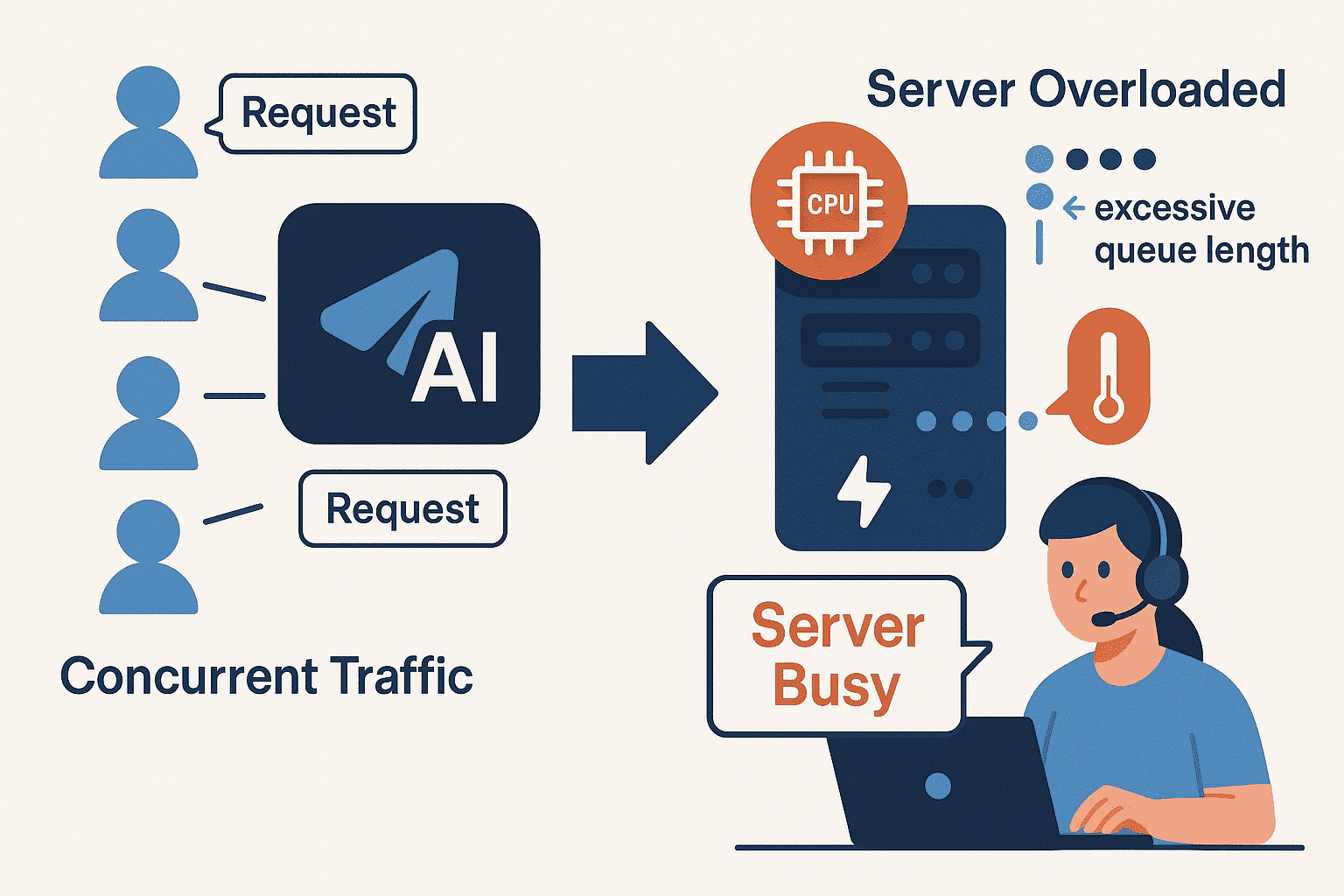
《DeepSeek服务拥堵背后:为何AI大模型应用容易“服务器繁忙”?》
导语: 继今天(11月3日)下午多名用户反映DeepSeek 出现「无法打开」「服务器繁忙」后,相关 […]
